

El chat P2P de Globfone funciona en tu navegador, así que todo el proceso lleva aproximadamente un minuto. Esta guía explica los pasos, algunos consejos para teléfonos y qué hacer cuando algo no funciona. Puedes usarlo para vídeo, llamadas solo de audio, chat de texto y pantalla compartida, y combinarlo con el uso compartido directo de archivos.
Antes de empezar
- Usa una versión actualizada de Chrome, Edge, Firefox o Safari.
- Asegúrate de que tu cámara y tu micrófono están conectados y no los usa otra aplicación.
- Dile a la otra persona qué enlace debe abrir, o prepárate para enviar el tuyo.
- Usa auriculares si puedes; evitan el eco.
Inicia una llamada
- Abre el chat P2P de Globfone. Elige crear una sala nueva o unirte a una existente.
- Elige un nombre y, si quieres, un PIN. Un PIN mantiene fuera de la sala a quien no esté invitado.
- Concede el permiso. Tu navegador pide usar la cámara y el micrófono. Haz clic en Permitir; puedes marcar «recordar» para que no te lo pregunte cada vez.
- Selecciona los dispositivos. Elige la cámara, el micrófono y tu modo preferido: vídeo, audio o pantalla compartida.
- Comparte el enlace. Copia el enlace de la sala y envíalo. En cuanto la otra persona se une, los navegadores se conectan directamente.
Durante la llamada
- Silencia el micrófono o apaga la cámara cuando lo necesites.
- Cambia de cámara en un teléfono con objetivos delantero y trasero.
- Comparte tu pantalla para mostrar un documento o un sitio web.
- Usa el chat de texto integrado para enlaces y notas.
- Para enviar un archivo, crea un espacio para compartir archivos e invita a la misma persona.
En un teléfono
- Sujeta el teléfono con firmeza o usa un soporte, y mantén la pantalla encendida durante la llamada.
- Únete por Wi-Fi cuando puedas; el vídeo consume muchos datos móviles.
- Si la llamada se corta al pasar del Wi-Fi a los datos móviles, vuelve a unirte con el mismo enlace.
Termina la llamada
Pulsa el botón de colgar. Si quieres enviar un archivo después de la llamada, crea un espacio para compartir archivos e invita a la misma persona.
Solución de problemas
| Problema | Prueba esto |
|---|---|
| No hay imagen | Comprueba los permisos del navegador en la barra de direcciones y cierra otras aplicaciones que usen la cámara. |
| No hay sonido | Comprueba el micrófono y el altavoz seleccionados, y quita el silencio en el mezclador de volumen del sistema. |
| No se puede conectar | Desactiva brevemente las VPN o los cortafuegos estrictos; Globfone recurre a servidores de relé, pero algunas redes los bloquean. |
| Vídeo entrecortado | Cierra las descargas pesadas, acércate al router o cambia a solo audio. |
| Eco | Usa auriculares o pide a la otra persona que silencie el micrófono cuando no hable. |
¿Quieres saber por qué una conexión directa es más rápida y más privada? Lee las videollamadas entre iguales, explicadas.
Preguntas frecuentes
¿Puedo unirme sin una cuenta?
Unirse a una sala con un enlace compartido no requiere Premium. Algunos límites dependen de tu nivel de credibilidad; consulta la guía de credibilidad.
¿Cómo salgo de la sala con seguridad?
Pulsa colgar, cierra la pestaña y comprueba que el indicador de cámara del navegador está apagado.
 Videollamadas entre pares: cómo funcionan y cuándo usarlas
 Presentamos Globfone Video Chat: salas privadas en tu navegador
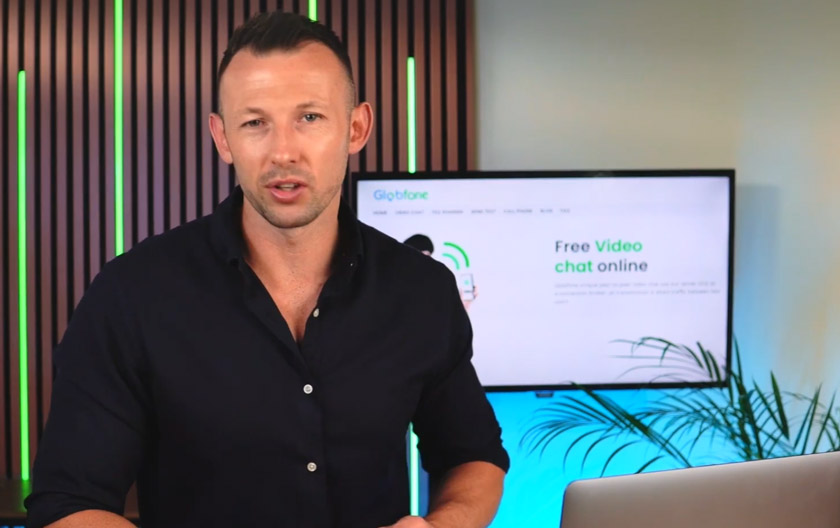 Tutorial de Globfone Video Chat: mira cómo empieza una llamada
 Videochat en el navegador comparado: Zoom, Meet, Teams, Whereby, Discord y Globfone