
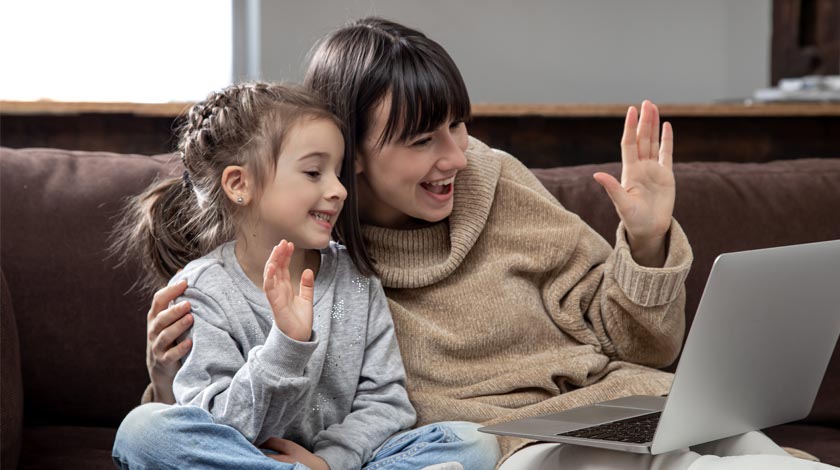
Le chat P2P de Globfone fonctionne dans votre navigateur, tout le processus prend donc environ une minute. Ce guide présente les étapes, quelques conseils pour les téléphones et que faire quand quelque chose ne fonctionne pas. Vous pouvez l'utiliser pour la vidéo, les appels audio seuls, le chat texte et le partage d'écran, et le combiner avec le partage direct de fichiers.
Avant de commencer
- Utilisez une version à jour de Chrome, Edge, Firefox ou Safari.
- Vérifiez que votre caméra et votre microphone sont branchés et non utilisés par une autre application.
- Indiquez à l'autre personne le lien à ouvrir, ou préparez-vous à envoyer le vôtre.
- Utilisez un casque si possible ; il évite l'écho.
Démarrer un appel
- Ouvrez le chat P2P de Globfone. Choisissez de créer une nouvelle salle ou d'en rejoindre une existante.
- Choisissez un nom et, éventuellement, un code PIN. Un code PIN empêche les personnes non invitées d'entrer dans la salle.
- Accordez l'autorisation. Votre navigateur demande à utiliser la caméra et le microphone. Cliquez sur Autoriser ; vous pouvez cocher « mémoriser » pour ne pas être sollicité à chaque fois.
- Sélectionnez les appareils. Choisissez la caméra, le microphone et le mode souhaité : vidéo, audio ou partage d'écran.
- Partagez le lien. Copiez le lien de la salle et envoyez-le. Dès que l'autre personne le rejoint, les navigateurs se connectent directement.
Pendant l'appel
- Coupez le micro ou désactivez votre caméra quand vous en avez besoin.
- Changez de caméra sur un téléphone doté d'objectifs avant et arrière.
- Partagez votre écran pour montrer un document ou un site web.
- Utilisez le chat texte intégré pour les liens et les notes.
- Pour envoyer un fichier, créez un espace de partage de fichiers et invitez la même personne.
Sur un téléphone
- Tenez le téléphone fermement ou utilisez un support, et gardez l'écran allumé pendant l'appel.
- Rejoignez en Wi-Fi quand vous le pouvez ; la vidéo consomme beaucoup de données mobiles.
- Si l'appel est coupé quand vous passez du Wi-Fi aux données mobiles, rejoignez de nouveau avec le même lien.
Terminer l'appel
Appuyez sur le bouton raccrocher. Si vous voulez envoyer un fichier après l'appel, créez un espace de partage de fichiers et invitez la même personne.
Dépannage
| Problème | Essayez ceci |
|---|---|
| Pas d'image | Vérifiez les autorisations du navigateur dans la barre d'adresse et fermez les autres applications qui utilisent la caméra. |
| Pas de son | Vérifiez le microphone et le haut-parleur sélectionnés, et réactivez le son dans le mélangeur de volume du système. |
| Connexion impossible | Désactivez brièvement les VPN ou les pare-feu stricts ; Globfone bascule sur des serveurs relais, mais certains réseaux les bloquent. |
| Vidéo saccadée | Fermez les téléchargements lourds, rapprochez-vous du routeur ou passez en audio seul. |
| Écho | Utilisez un casque, ou demandez à l'autre personne de couper son micro quand elle ne parle pas. |
Envie de savoir pourquoi une connexion directe est plus rapide et plus privée ? Lisez les appels vidéo pair à pair expliqués.
Questions fréquentes
Puis-je rejoindre sans compte ?
Rejoindre une salle avec un lien partagé ne nécessite pas Premium. Certaines limites dépendent de votre niveau de crédibilité ; voir le guide de la crédibilité.
Comment quitter la salle en toute sécurité ?
Appuyez sur raccrocher, fermez l'onglet et vérifiez que le voyant de caméra du navigateur est éteint.
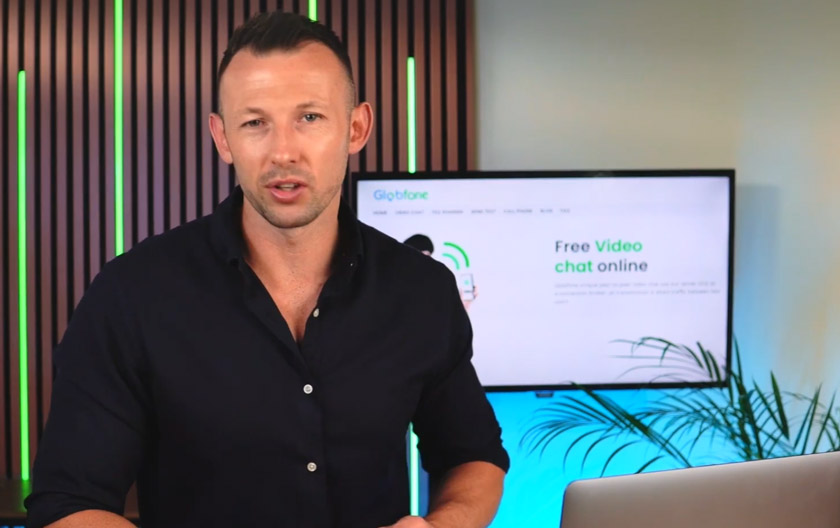 Démonstration de Globfone Video Chat : voyez comment démarre un appel
 Les appels vidéo pair à pair expliqués : fonctionnement et usages
 Découvrez Globfone Video Chat : des salles privées dans votre navigateur
 Chat vidéo dans le navigateur comparé : Zoom, Meet, Teams, Whereby, Discord et Globfone