
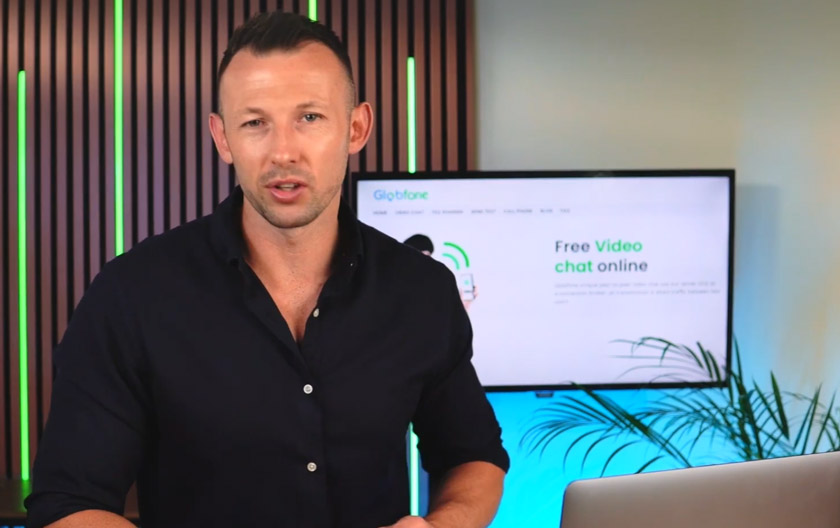
Les cinq étapes de la vidéo
- Ouvrez la page. Allez sur Globfone Video Chat dans un navigateur récent.
- Créez une salle ou rejoignez-en une. Démarrez une nouvelle salle ou collez le lien qu'on vous a envoyé. Ajoutez un code PIN si vous voulez restreindre l'accès.
- Autorisez la caméra et le micro. Votre navigateur demande la permission, puis vous choisissez les appareils à utiliser.
- Partagez le lien. Envoyez-le par message, e-mail ou chat. Toute personne qui a le lien (et le code PIN, s'il y en a un) peut rejoindre.
- Parlez, discutez et partagez. Coupez le son, désactivez la vidéo, changez de caméra ou partagez votre écran à tout moment.
Pourquoi cela fonctionne bien dans un navigateur
- Aucune installation séparée pour l'un ou l'autre côté.
- Rapide à démarrer pour des appels en tête-à-tête ou en petit groupe.
- Utile pour des réunions rapides, des discussions informelles et l'assistance à distance.
Pour un guide écrit, lisez comment lancer un appel vidéo, et pour comprendre ce qui se passe en coulisses, voir découvrez Globfone Video Chat.
Conseils de la démonstration
- Autorisez l'accès à la caméra et au micro quand le navigateur le demande, sinon l'appel ne peut pas démarrer.
- Testez votre son avec un ami avant un appel important.
- Ne partagez le lien de la salle qu'avec les personnes que vous invitez, et utilisez un code PIN si nécessaire.
 Découvrez Globfone Video Chat : des salles privées dans votre navigateur
 Comment démarrer un appel vidéo sur Globfone : guide pas à pas
 Les appels vidéo pair à pair expliqués : fonctionnement et usages
 WebRTC : la technologie qui a mis les appels dans le navigateur