

O chat P2P do Globfone funciona no seu navegador, então o processo todo leva cerca de um minuto. Este guia cobre os passos, algumas dicas para celulares e o que fazer quando algo não funciona. Você pode usá-lo para vídeo, chamadas só de áudio, chat de texto e compartilhamento de tela, e combiná-lo com o compartilhamento direto de arquivos.
Antes de começar
- Use uma versão atualizada do Chrome, Edge, Firefox ou Safari.
- Confirme que a câmera e o microfone estão conectados e não estão em uso por outro aplicativo.
- Diga à outra pessoa qual link abrir ou prepare-se para enviar o seu.
- Use fones de ouvido se puder; eles evitam o eco.
Inicie uma chamada
- Abra o chat P2P do Globfone. Escolha criar uma nova sala ou entrar em uma existente.
- Escolha um nome e, se quiser, um PIN. Um PIN impede a entrada de pessoas não convidadas na sala.
- Conceda a permissão. O navegador pede para usar a câmera e o microfone. Clique em Permitir; você pode marcar "lembrar" para não ser perguntado toda vez.
- Selecione os dispositivos. Escolha a câmera, o microfone e o modo preferido: vídeo, áudio ou compartilhamento de tela.
- Compartilhe o link. Copie o link da sala e envie. Assim que a outra pessoa entrar, os navegadores se conectam diretamente.
Durante a chamada
- Silencie o microfone ou desligue a câmera sempre que precisar.
- Troque de câmera em um celular com lentes frontal e traseira.
- Compartilhe a tela para mostrar um documento ou um site.
- Use o chat de texto integrado para links e anotações.
- Para enviar um arquivo, crie um espaço de compartilhamento de arquivos e convide a mesma pessoa.
No celular
- Segure o celular com firmeza ou use um suporte e mantenha a tela ligada durante a chamada.
- Entre pelo Wi-Fi quando puder; o vídeo usa muitos dados móveis.
- Se a chamada cair ao passar do Wi-Fi para os dados móveis, entre de novo usando o mesmo link.
Encerre a chamada
Pressione o botão de desligar. Se quiser enviar um arquivo depois da chamada, crie um espaço de compartilhamento de arquivos e convide a mesma pessoa.
Solução de problemas
| Problema | Tente isto |
|---|---|
| Sem imagem | Confira as permissões do navegador na barra de endereço e feche outros aplicativos que usem a câmera. |
| Sem som | Confira o microfone e o alto-falante selecionados e reative o som no mixer de volume do sistema. |
| Não conecta | Desative brevemente VPNs ou firewalls rígidos; o Globfone recorre a servidores de relé, mas algumas redes os bloqueiam. |
| Vídeo travando | Feche downloads pesados, chegue mais perto do roteador ou mude para somente áudio. |
| Eco | Use fones de ouvido ou peça que a outra pessoa silencie o microfone quando não estiver falando. |
Quer saber por que uma conexão direta é mais rápida e mais privada? Leia chamadas de vídeo ponto a ponto explicadas.
Perguntas frequentes
Posso entrar sem uma conta?
Entrar em uma sala com um link compartilhado não exige o Premium. Alguns limites dependem do seu nível de credibilidade; veja o guia de credibilidade.
Como saio da sala com segurança?
Pressione desligar, feche a aba e confira se o indicador de câmera do navegador está apagado.
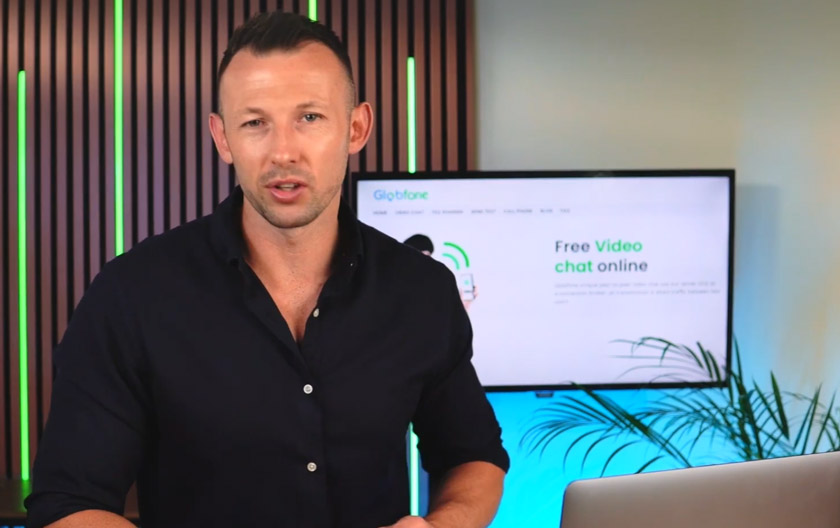 Tutorial do Globfone Video Chat: veja como uma chamada começa
 Chamadas de vídeo ponto a ponto explicadas: como funcionam e quando usar
 Conheça o Globfone Video Chat: salas privadas no seu navegador
 Chat de vídeo no navegador comparado: Zoom, Meet, Teams, Whereby, Discord e Globfone